Как установить SSD M.2 в PS5 Pro — расширение памяти 2026
Расширяем память PS5 до 4-8 ТБ: какой NVMe SSD совместим, нужен ли радиатор, пошаговая установка в домашних условиях. Список проверенных моделей апрель 2026.
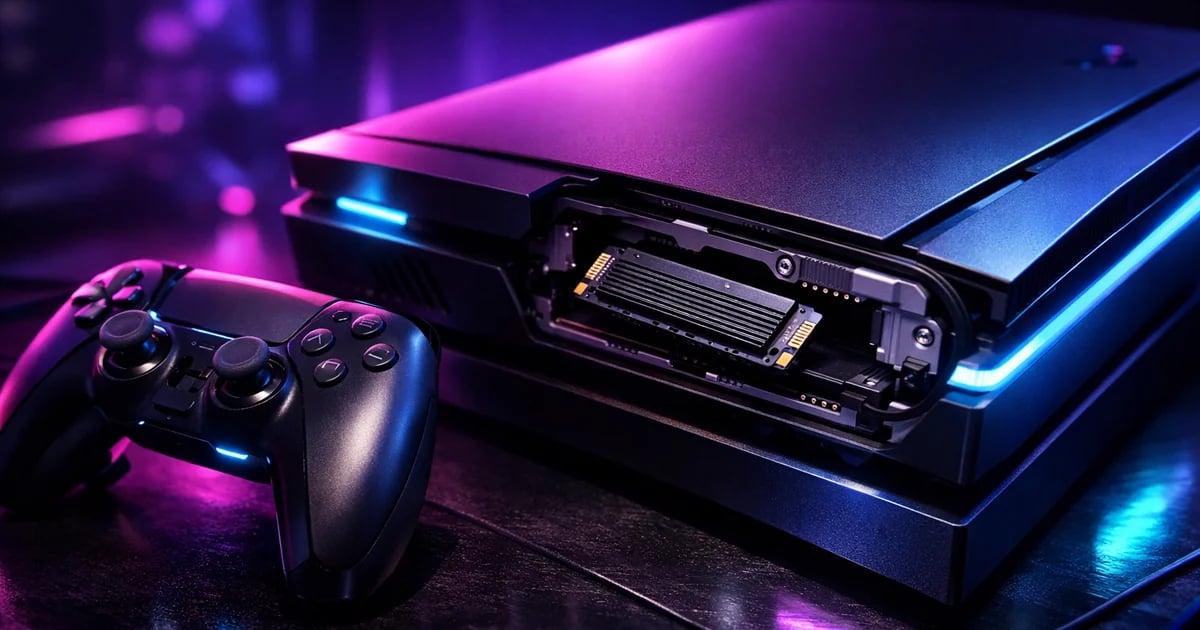
Зачем расширять память PS5 Pro
PS5 Pro поставляется с 2 ТБ NVMe SSD (825 ГБ у обычной PS5). Кажется много, пока не установите GTA 6 (150 ГБ), Spider-Man 3 (120 ГБ), Call of Duty BO7 (200 ГБ) и новый Final Fantasy 17 (180 ГБ). Место заканчивается за 5-6 игр.
Sony официально разрешает установку второго M.2 SSD внутрь консоли. В сервисном центре «777» в Петрозаводске мы делаем установку за 1-2 часа — от диагностики совместимости до прошивки firmware. Но процесс достаточно простой, чтобы сделать самому — если соблюдать требования Sony по характеристикам SSD.
Какой M.2 SSD совместим с PS5 / PS5 Pro
Обязательные требования
| Параметр | Требование |
|---|---|
| Тип | PCIe Gen4 NVMe M.2 SSD |
| Ключ | M Key (не B+M, не SATA) |
| Форм-фактор | 2280 (длина 80 мм) — стандарт. Также поддерживаются 2230/2242/2260/22110 |
| Скорость последовательного чтения | Минимум 5500 MB/s |
| Радиатор | Обязателен! (встроенный или отдельный, не выше 11.25 мм общая высота) |
| Ёмкость | От 250 ГБ до 8 ТБ |
Проверенные модели (совместимы с PS5 Pro, апрель 2026)
| Модель | Скорость чтения | Радиатор | Цена (4 ТБ) |
|---|---|---|---|
| WD Black SN850X | 7300 MB/s | Встроенный | ~$400 |
| Samsung 990 Pro | 7450 MB/s | Heatsink edition | ~$420 |
| Seagate FireCuda 530R | 7300 MB/s | Встроенный | ~$450 |
| Crucial T705 | 14500 MB/s (Gen5, работает как Gen4) | Отдельно | ~$380 |
| Kingston KC3000 | 7000 MB/s | Отдельный радиатор | ~$320 |
НЕ покупайте SSD без радиатора и не надейтесь на встроенный в PS5 радиатор — его нет. Без радиатора SSD будет троттлить (снижать скорость) или вовсе выключаться при нагрузке.
Чего избегать
- PCIe Gen3 SSD — не запустятся (минимум Gen4)
- SATA M.2 — разъём подходит, но скорость в 10 раз ниже требуемой (игры будут долго грузиться)
- Без радиатора — перегрев
- С радиатором выше 11.25 мм — крышка отсека не закроется
- NM-устройства (Chinese-only branded) — риск подделки, firmware несовместимо
Инструменты для установки
- Крестовая отвёртка PH1 (маленькая — винт крепления SSD)
- Плоская отвёртка или пластиковая лопатка (снять крышку отсека)
- Антистатический браслет (желательно) или касание заземлённой металлической поверхности
- Чистая поверхность (не ковёр — статика!)
Всё — никакого специального оборудования.
Пошаговая установка SSD в PS5 Pro
- 1
Выключите PS5 Pro полностью
Не Rest Mode — полное выключение. Отключите кабель питания. Подождите 2-3 минуты, чтобы конденсаторы разрядились.
- 2
Положите PS5 Pro на плоскую поверхность
Логотипом вверх. Отсоедините стенд. Для Slim модели — отсек расширения в центре задней стороны.
- 3
Снимите защитную крышку
На PS5 Pro обратная сторона — одна большая панель. Сдвиньте её диагональным движением (угол приподнимается первым) — она защёлкнута на клипсах. Должна легко сниматься.
- 4
Найдите отсек M.2 SSD
Серебристый металлический квадрат с маленьким разъёмом. Обычно обозначен надписью «M.2 SSD».
- 5
Открутите крышку отсека
4 винта по углам. Аккуратно — они маленькие, легко теряются.
- 6
Вставьте SSD под углом 30°
Ключом-выемкой к разъёму (защита от неправильной установки). Нажмите до упора.
- 7
Опустите SSD плашмя и зафиксируйте винтом
Один винт в дальнем конце SSD — фиксирует его к плате PS5.
- 8
Верните крышку отсека и защитную панель
Все винты закрутите обратно. Панель защёлкните сдвигом в обратную сторону.
- 9
Подключите питание и включите PS5
При первом включении система попросит отформатировать SSD. Форматирование 10-30 секунд. После — готово к использованию.
После установки: куда сохранять игры
Настройки → Хранилище → M.2 SSD → «Место установки приложений по умолчанию». Выберите M.2 SSD как основное место. Существующие игры можно перенести из основного SSD в M.2 через меню «Игры и приложения» → выбрать → перенести.
Что лучше хранить на M.2:
- Активные игры (те, в которые играете сейчас) — быстрая загрузка
- Новые релизы 2025-2026 (они требуют PCIe Gen4 для корректной работы)
- Медиа-библиотека (фото, видео со снимков)
Что оставить на основном SSD:
- PS5 система (обязательно основной SSD)
- PS Plus Premium игры (могут требовать основной SSD)
- Сохранения (хранятся в cloud + локально на основном)
Когда обращаться в сервис
DIY не справляетесь, если:
- Крышка не снимается (возможно, засорилась пыль или защёлка сломана)
- SSD не определяется после установки (несовместимость firmware)
- PS5 не включается после установки (ошибка подключения, статический разряд)
- Консоль выдаёт ошибку «Can't access M.2 SSD» постоянно (проблема с разъёмом, не SSD)
В сервисном центре ремонт игровых консолей делаем установку SSD за 1-2 часа. Если сами пробовали и не получилось — починим + установим правильно. Стоимость работы: от 2000 ₽ (+ сам SSD если нужен).
Установить SSD в PS5 Pro в Петрозаводске
Сервисный центр 777, пр. Ленина 12. Работа от 2000 ₽, SSD под заказ. Также чистка системы охлаждения PS5 при установке — профилактика перегрева.
FAQ
Потеряю ли я гарантию PS5 при установке SSD? Sony официально разрешает установку M.2 SSD в отсек расширения — это не аннулирует гарантию. Главное — не снимать другие панели (корпуса, материнской платы). При вскрытии для установки SSD никаких пломб не повреждается.
Можно ли установить обычный 2.5" SSD через USB-адаптер? Да, можно подключить внешний USB SSD, но только для PS4-игр. Для PS5 нативных игр нужен внутренний M.2 (скорость загрузки критична).
Как перенести игры с основного SSD на M.2? Настройки → Хранилище → выбрать игры → Переместить. Процесс 5-20 минут на игру в зависимости от размера. Сохранения и прогресс не затрагиваются.
Подойдёт ли SSD с ноутбука? Если это PCIe Gen4 NVMe с M Key и встроенным радиатором — да. PCIe Gen3 (старые ноутбучные SSD) не заработают. SATA M.2 — тоже нет.
Сколько SSD можно подключить? Только один M.2 в отсек расширения. Второй — только через USB-адаптер (и только для PS4-игр).