Как вытащить данные с разбитого телефона — 6 способов
Разбился экран — как спасти фото, контакты и данные? 6 способов для Android и iPhone: OTG-мышь, ADB, облако, chip-off. Пошагово.
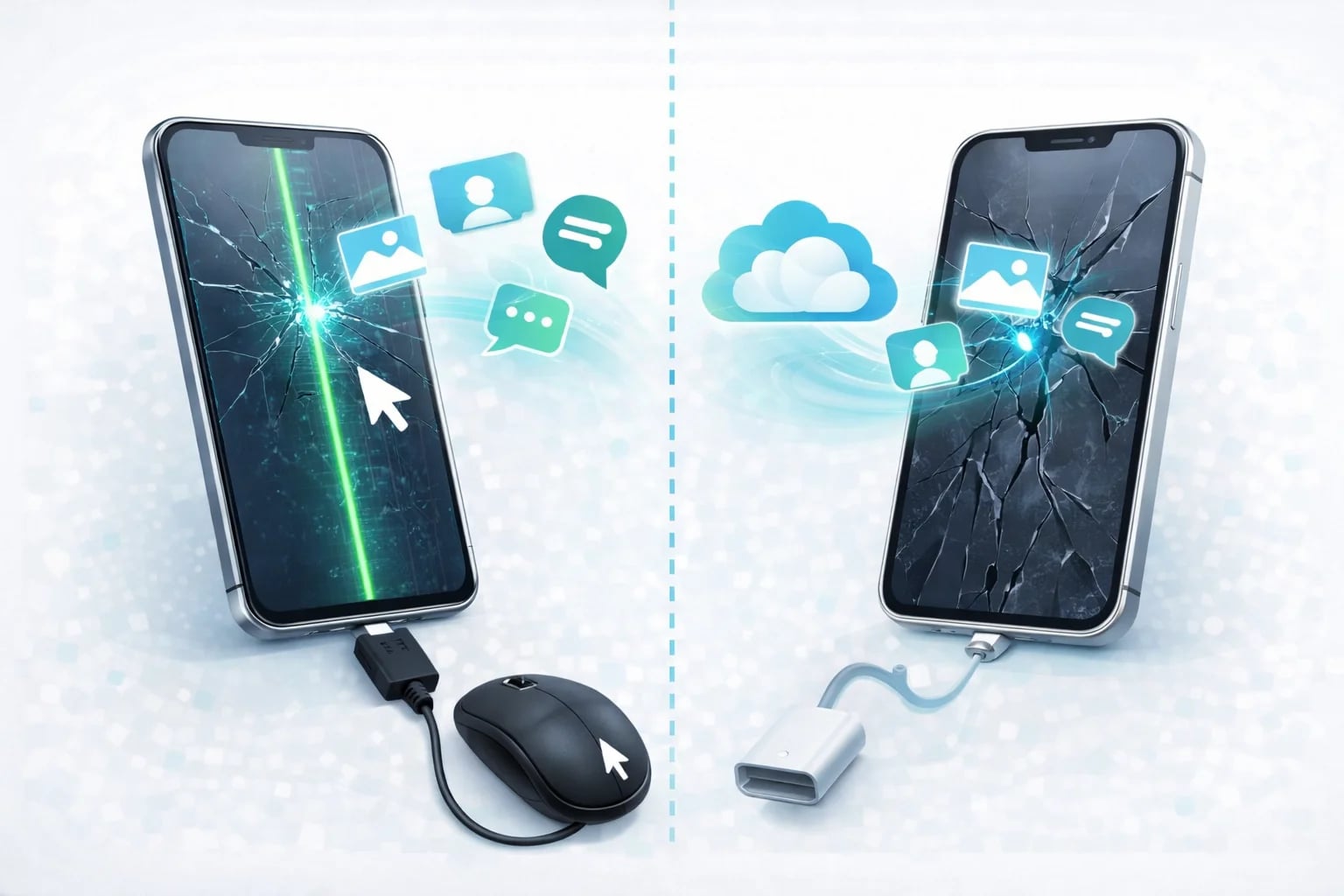
Введение
Разбился экран телефона, а там важные фото и контакты? Не паникуйте — в большинстве случаев данные можно спасти. Способ зависит от типа телефона (Android или iPhone) и степени повреждения. Если замена экрана неизбежна — данные всё равно сохранятся. Разберём все варианты — от простых домашних методов до профессионального восстановления.
Сначала оцените ситуацию
Прежде чем пытаться извлечь данные, определите тип повреждения:
| Ситуация | Сложность | Шансы на успех |
|---|---|---|
| Экран разбит, но тачскрин работает | 🟢 Просто | 99% |
| Экран разбит, тачскрин не работает | 🟡 Средне | 90% |
| Экран полностью чёрный, телефон включается | 🟡 Средне | 80% |
| Телефон не включается | 🔴 Сложно | Нужен сервис |
| Телефон был в воде | 🔴 Срочно | Нужен сервис |
Если телефон побывал в воде — не пытайтесь его включать! Сразу несите в сервис. Каждый час увеличивает коррозию и снижает шансы на восстановление данных.
Android: как достать данные
Способ 1: OTG-адаптер + мышь (работает в 95% случаев)
Самый простой и эффективный способ для Android с разбитым тачскрином:
- 1
Купите OTG-адаптер
USB-C OTG или Micro USB OTG — в зависимости от разъёма телефона. Цена: 200-500 руб.
- 2
Подключите обычную мышь
Любая проводная USB-мышь подойдёт. На экране появится курсор.
- 3
Разблокируйте телефон
Введите PIN/пароль или нарисуйте графический ключ мышкой.
- 4
Скопируйте данные
Подключите телефон к компьютеру и скопируйте файлы через проводник.
Если экран полностью чёрный, но телефон включается — попробуйте подключить его к монитору/телевизору через переходник USB-C → HDMI (на Samsung, Huawei и некоторых других поддерживается режим DeX или Screen Mirroring).
Способ 2: ADB (для продвинутых пользователей)
Если была включена отладка по USB (USB Debugging):
1. Установите ADB на компьютер
2. Подключите телефон
3. Выполните: adb pull /sdcard/ D:\backup\
ADB работает только если USB-отладка была включена ДО повреждения экрана. Без неё телефон не даст доступ к файлам.
Способ 3: Google аккаунт
Если синхронизация была включена, ваши данные уже в облаке:
| Данные | Где искать |
|---|---|
| Контакты | contacts.google.com |
| Фото | photos.google.com |
| Документы | drive.google.com |
| Сообщения WhatsApp | Локальный бэкап + Google Drive |
| SMS | Если включён бэкап в настройках |
iPhone: как достать данные
С iPhone ситуация сложнее — Apple серьёзно относится к безопасности.
Способ 1: iCloud бэкап (самый надёжный)
Если был включён iCloud Backup — все данные уже в облаке:
| Данные | Как восстановить |
|---|---|
| Фото | icloud.com/photos |
| Контакты | icloud.com/contacts |
| Заметки | icloud.com/notes |
| Сообщения | Восстановятся на новом iPhone |
Проверьте: войдите на icloud.com с Apple ID и посмотрите, что есть в бэкапе.
Способ 2: Резервная копия iTunes/Finder
Если делали бэкап на компьютер:
- Windows: iTunes → Восстановить из копии
- macOS Catalina+: Finder → Восстановить iPhone
Важно! Если тачскрин не работает, подключить iPhone к новому компьютеру НЕ получится — нужно нажать «Доверять этому компьютеру» на экране телефона.
Способ 3: AssistiveTouch (если был включён)
Если до повреждения была включена функция AssistiveTouch:
- Подключите Bluetooth-мышь (если сопряжение было сделано ранее)
- Управляйте телефоном мышкой
- Сделайте бэкап или отправьте файлы через AirDrop
iPhone НЕ поддерживает OTG-мышь напрямую! В отличие от Android, к iPhone нельзя просто подключить USB-мышь. Нужна Bluetooth-мышь и предварительно настроенное сопряжение.
Когда нужен сервисный центр
Обращайтесь к специалистам, если:
Телефон не включается
Возможно, повреждена плата или батарея. Нужна диагностика.
Телефон был в воде
Срочно! Коррозия разрушает контакты каждый час.
Забыли пароль/PIN
Без пароля данные зашифрованы. Мастер может помочь с некоторыми Android.
Нужны данные из памяти
Если ничего не помогло — можно выпаять чип памяти и считать данные напрямую.
Что делает сервис для восстановления данных
| Метод | Описание | Когда применяется |
|---|---|---|
| Замена экрана | Временная установка рабочего дисплея | Телефон включается, но экран не работает |
| Chip-off | Выпаивание и считывание чипа памяти | Плата повреждена, телефон не включается |
| JTAG/ISP | Подключение к тестовым точкам платы | Программные блокировки, повреждённая прошивка |
| Микропайка | Восстановление повреждённых цепей | Последствия влаги, удара |
«Донорский экран» — мастер может временно подключить рабочий дисплей от другого телефона, чтобы вы смогли разблокировать устройство и скопировать данные. Потом экран снимается, и вы платите только за услугу, а не за сам дисплей.
Сколько стоит восстановление данных
| Услуга | Примерная цена |
|---|---|
| Временная установка экрана (для копирования данных) | От 5000 руб. |
| Восстановление после воды + копирование | От 5000 руб. |
| Chip-off (выпаивание памяти) | От 7000 руб. |
| Сложное восстановление (JTAG, микропайка) | Уточните у мастера |
Указаны минимальные цены. Точную стоимость мастер назовёт после осмотра — она зависит от модели телефона и сложности работы.
Как защитить данные на будущее
После этого случая настройте автоматические бэкапы:
Для Android:
- Google Photos — безлимитное хранение фото (сжатые)
- Google Drive — автобэкап контактов, настроек
- Samsung Cloud — для Samsung Galaxy
Для iPhone:
- iCloud Backup — включите в настройках
- iCloud Photos — синхронизация фото
- Регулярный бэкап на компьютер через iTunes/Finder
Правило 3-2-1: храните данные в 3 копиях, на 2 разных носителях, 1 из которых — в облаке.
FAQ: частые вопросы
Можно ли восстановить данные, если телефон утонул?
Да, но нужно действовать быстро. Не включайте телефон! Сразу несите в сервис — мастер просушит плату и попытается извлечь данные до начала коррозии.
Сохранятся ли данные при замене экрана?
Да, замена экрана не затрагивает память устройства. Все данные останутся на месте.
Что делать, если забыл пароль от телефона?
Android: иногда можно разблокировать через Google аккаунт или специальные программы. iPhone: без пароля данные зашифрованы. Единственный вариант — вспомнить пароль или восстановить из iCloud.
Можно ли вытащить переписку WhatsApp?
Android: переписка хранится локально + бэкап в Google Drive. Можно восстановить. iPhone: только если был включён бэкап iCloud или iTunes.
Сколько времени занимает восстановление?
Простые случаи (OTG-мышь, временный экран): обычно в тот же день. Сложные случаи (chip-off, восстановление после воды): срок зависит от сложности работы — уточните у мастера.
Нужно спасти данные с разбитого телефона?
Приносите в Сервисный Центр 777 — поможем извлечь фото, контакты и важные файлы. Работаем с 2001 года.