Ноутбук подключен, но не заряжается — блок, разъём или АКБ?
Кабель воткнут в розетку, блок горит, а индикатор зарядки на ноутбуке не реагирует. Разбираем 5 причин — от переломанного кабеля до платы питания.
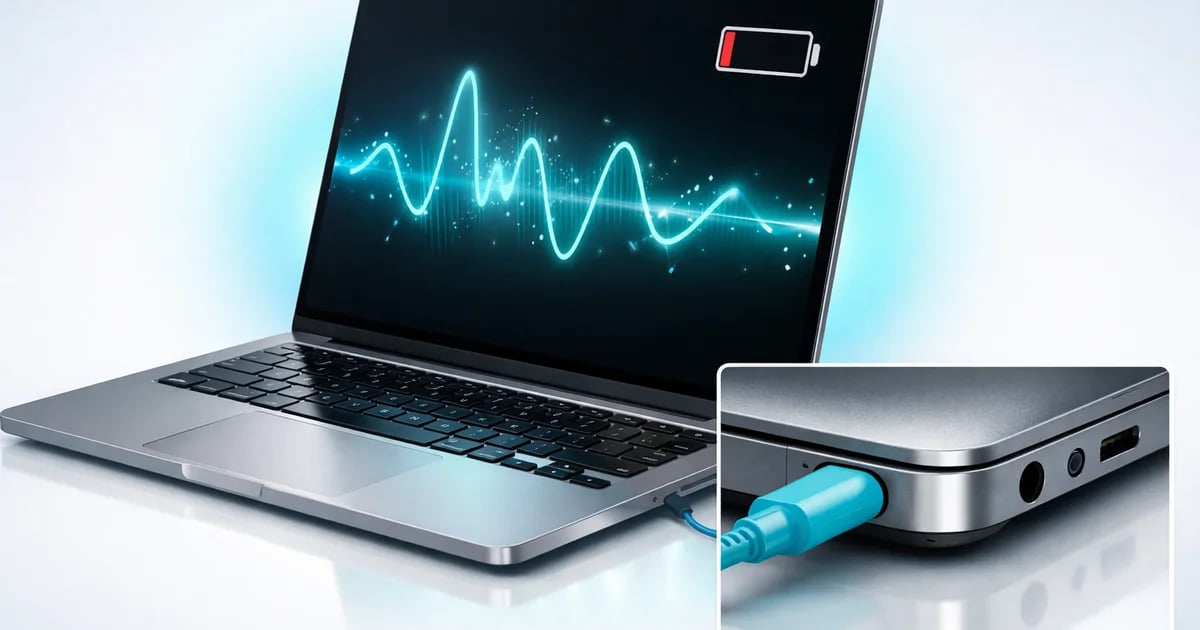
Воткнули зарядник в ноутбук, а в углу экрана всё то же самое: «Питание от батареи, осталось 23%». Иконка не меняется на «на зарядке», индикатор на корпусе не загорается, процент не растёт. Частая история, и не всегда это означает, что ноутбук «умирает». Часто виноват именно блок питания или разъём, а не сам ноутбук.
Разберём по шагам: как быстро понять, виноват кабель, блок питания, разъём на ноутбуке или уже аккумулятор. Даже если не хотите разбирать сами — поймёте, стоит ли просто купить новый зарядник или везти на ремонт ноутбука.
Быстрая проверка перед сервисом
Посмотрите на индикатор на блоке питания
На большинстве «кирпичей» есть зелёный или синий светодиод. Горит — блок получает 220 В и даёт выход. Не горит — либо кабель питания отошёл, либо блок умер (см. пункт 2).
Попробуйте другую розетку и пошевелите кабель на кирпиче
Переставьте в другую розетку (фильтр не в счёт — он мог сам умереть). Согните кабель у основания блока и у штекера. Если индикатор замигал — перелом кабеля в месте изгиба.
Пошатайте штекер в разъёме ноутбука
Аккуратно, без усилия. Если в какой-то позиции индикатор «На зарядке» загорается — люфт в разъёме на ноутбуке. Это типичная проблема: за годы контакты разболтались или один отломился.
Посмотрите фонариком внутрь разъёма
Бывает банальная грязь или оплавленный центральный контакт. В круглом разъёме центральный штырёк должен торчать строго по центру, без люфта и искривления. В USB-C должны быть целые контакты и никаких тёмных следов.
Пять причин по убыванию вероятности
1. Блок питания (чаще всего!)
Признак: индикатор на блоке не горит, либо горит, но ноутбук не видит подачу. Часто у старых блоков при сгибании кабеля горение мигает.
Стандартный «кирпич» ноутбука — это импульсный источник питания на 65-230 Вт. У него два расходных узла: электролитические конденсаторы (со временем сохнут и теряют ёмкость, особенно на морозе) и тонкий кабель между блоком и штекером. Оба страдают одинаково часто.
В Карелии «вынес ноутбук зимой в сумке, дома сразу включил» — типичная ситуация, после которой блок иногда просто не запускается. Решение — часто замена блока питания на аналогичный по мощности и разъёму. Это не ремонт ноутбука, а замена аксессуара.
2. Разъём зарядки на ноутбуке
Признак: блок исправный (индикатор горит, напряжение меряется тестером в норме), но ноутбук видит зарядку только в определённом положении штекера, или надо «подпирать» провод пальцем.
Разъём — это физическая деталь, через которую каждый день проходят 3-5 ампер. За 3-4 года активной работы контакты изнашиваются, штекер начинает болтаться. В ноутбуках с круглым разъёмом часто отламывается центральный пин питания, в USB-C ноутбуках — стирается PD-контроллер из-за плохого кабеля.
Работа — замена разъёма питания. Обычно не самая дорогая, но требует разборки ноутбука и пайки. В Петрозаводске мы делаем это от 2000 ₽ (без стоимости самого разъёма).
3. Перелом кабеля внутри оплётки
Признак: заряд появляется только если держать кабель под конкретным углом или положить блок определённым образом.
Самое частое место перелома — 2-3 см от штекера (место максимального изгиба, когда ноутбук стоит на столе, а провод уходит к полу). Второе — место выхода из «кирпича». Лечится либо заменой блока целиком (проще всего), либо перепайкой штекера на новом куске кабеля (если блок дорогой и рабочий, например MacBook MagSafe).
4. Аккумулятор не принимает заряд
Признак: ноутбук пишет «Подключено, не заряжается» (именно с пометкой «не заряжается»), заряд не двигается с места даже за несколько часов. При этом питание от сети работает и ноутбук включается с блоком, но без зарядки.
Батарея ноутбука — это набор Li-ion элементов + контроллер BMS в общем корпусе. После 300-500 циклов ёмкость обычно падает до 70-80% от исходной, а после 700-800 цикла — может провалиться ниже 50%; в какой-то момент контроллер BMS начинает защитно отказываться от зарядки, потому что видит клетки «вне паспорта». На некоторых ноутбуках (ThinkPad, MacBook) можно посмотреть состояние батареи в BIOS/системе — если «Very poor» или «Replace» — это она.
Windows 11: откройте PowerShell и выполните powercfg /batteryreport /output "C:\battery.html". Откроется отчёт с историей зарядки и процентом «Design capacity vs Full charge capacity». 60% и меньше — пора менять батарею.
5. Цепь питания на материнской плате
Признак: блок исправный, разъём внешне целый, батарея тестировалась на другом ноутбуке и работает — а ноутбук всё равно не видит зарядку.
Это самая сложная история — внутри платы есть цепь зарядки: контроллер зарядки (charger IC), MOSFET-транзисторы, защитные диоды. Чаще всего первым выходит из строя именно контроллер зарядки — он первым принимает удар при скачке напряжения в сети или при подключении кривого стороннего блока питания. Реже — MOSFET ключи и защитные диоды. Диагностика делается по напряжениям на контрольных точках, ремонт — ремонт цепи питания.
Это уже не расходник, который меняется за четверть часа, а полноценная работа. Если ноутбук недорогой — иногда дешевле купить новый. В этом честно признаёмся после диагностики.
Не пытайтесь ремонтировать сам блок питания. Внутри — 220 В и конденсаторы, которые держат заряд даже после отключения от сети. Проще и безопаснее купить новый блок подходящей мощности и разъёма.
Когда в сервис
- Блок исправный, кабель не «хрустит», а ноутбук не видит зарядку = почти наверняка разъём или плата
- Ноутбук недавно заливали чаем/водой — лучше сразу на диагностику, не включая питание
- Если в процессе включения пахло гарью или был хлопок — тем более не включайте повторно
Консультация по телефону бесплатна. Опишите симптомы (горит ли индикатор, слышал ли вы хлопок, падал ли ноутбук) — мы сориентируем, что с собой брать и в какой диапазон цен это примерно уложится.