Почему нагревается ноутбук — диагностика и нормальные температуры
Нормальные температуры процессора и видеокарты ноутбука. Как измерить температуру, что такое троттлинг и когда пора в сервис.
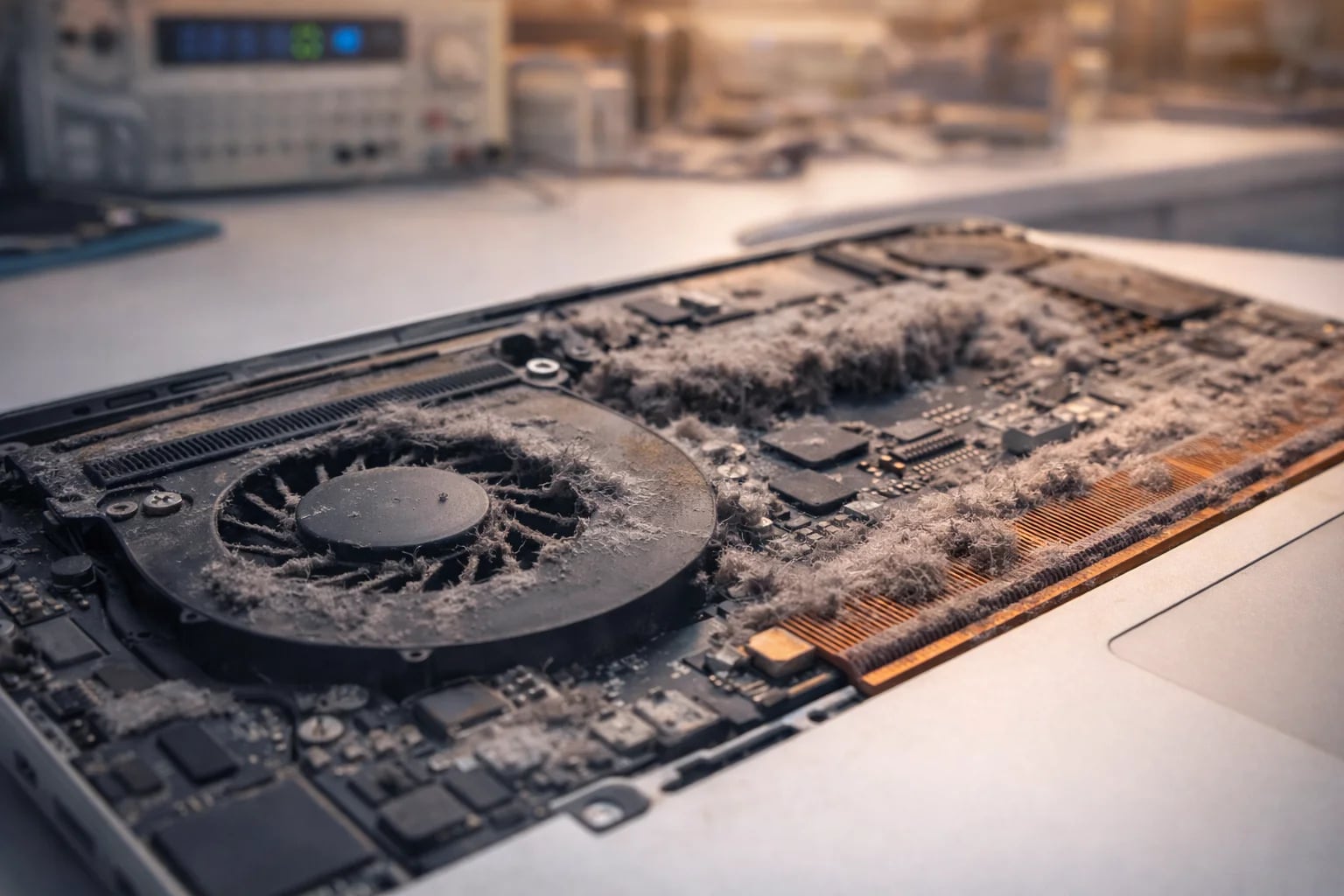
Ноутбук нагревается — это нормально. Но как понять, когда температура в пределах нормы, а когда устройству грозит поломка? В этой статье разберём конкретные температурные пороги для процессора, видеокарты и накопителя, расскажем как измерить температуру и когда пора обращаться в сервисный центр по ремонту ноутбуков в Петрозаводске.
Нормальные температуры ноутбука по компонентам
Температура зависит от нагрузки. Ниже — ориентировочные значения для большинства современных моделей.
Процессор (CPU)
| Режим работы | Нормально | Повышенная | Критическая |
|---|---|---|---|
| Простой (рабочий стол) | 35–50°C | 55–65°C | > 70°C |
| Офисная работа (браузер, документы) | 50–65°C | 65–75°C | > 80°C |
| Нагрузка (игры, рендер, компиляция) | 70–85°C | 85–95°C | > 95°C |
Видеокарта (GPU)
| Режим работы | Нормально | Повышенная | Критическая |
|---|---|---|---|
| Простой | 30–45°C | 50–60°C | > 65°C |
| Игры и 3D | 65–80°C | 80–90°C | > 92°C |
Накопитель (SSD / HDD)
| Тип | Нормально | Повышенная | Критическая |
|---|---|---|---|
| SATA SSD | 25–40°C | 45–55°C | > 60°C |
| NVMe SSD | 35–55°C | 55–70°C | > 75°C |
| HDD | 25–40°C | 45–50°C | > 55°C |
NVMe-накопители греются сильнее обычных SATA SSD — это особенность технологии. Температура до 55°C под нагрузкой считается нормальной.
Как измерить температуру ноутбука
Встроенных средств Windows и macOS часто недостаточно для точной диагностики. Используйте специализированные программы.
Для Windows
| Программа | Плюсы | Минусы |
|---|---|---|
| HWiNFO | Полная информация, все датчики, бесплатная | Сложный интерфейс для новичков |
| Core Temp | Простая, показывает температуру каждого ядра | Только процессор |
| HWMonitor | Понятный интерфейс, все компоненты | Нет графиков в бесплатной версии |
| AIDA64 | Стресс-тест + мониторинг | Платная (пробный период 30 дней) |
Для macOS
| Программа | Плюсы |
|---|---|
| Macs Fan Control | Бесплатная, показывает температуру и обороты вентилятора |
| iStat Menus | Подробная статистика в строке меню |
| Terminal | sudo powermetrics --samplers smc — встроенная утилита |
Запустите мониторинг температуры и поработайте как обычно 15–20 минут. Запишите максимальную и среднюю температуру процессора — это покажет реальную картину.
Что такое троттлинг и почему он опасен
Термальный троттлинг (thermal throttling) — автоматическое снижение частоты процессора при достижении критической температуры. Это защитный механизм, но он приводит к:
- Заметному падению производительности (на 30–50%)
- Подвисаниям в играх и программах
- Долгой обработке задач (рендер, компиляция, архивирование)
Если ноутбук троттлит регулярно — это сигнал, что система охлаждения не справляется. Проверить можно в HWiNFO: если частота процессора резко падает при нагрузке одновременно с ростом температуры выше 90–95°C — это троттлинг.
Разовый троттлинг при экстремальной нагрузке — это нормально. Постоянный троттлинг при обычных задачах — повод обратиться в сервис.
Программные причины перегрева
Иногда ноутбук нагревается не из-за пыли, а из-за программных проблем.
Фоновые процессы и майнеры
Откройте Диспетчер задач (Ctrl+Shift+Esc) и посмотрите на загрузку процессора. Если в простое CPU загружен на 30–100%, ищите виновника:
- Вирусы-майнеры — используют процессор для добычи криптовалюты
- Обновления Windows — фоновая установка обновлений
- Антивирус — полное сканирование в фоне
- Индексация файлов — после крупных изменений на диске
Устаревшие драйверы
Неоптимальные драйверы видеокарты могут заставлять GPU работать на полную мощность даже при простых задачах. Обновите драйверы через:
- NVIDIA: GeForce Experience
- AMD: AMD Software: Adrenalin Edition
- Intel: Intel Driver & Support Assistant
Настройки электропитания
В Windows настройки электропитания влияют на температуру:
- Сбалансированный — оптимальный для большинства
- Высокая производительность — максимальная нагрузка, максимальный нагрев
- Экономия энергии — минимальный нагрев, но медленная работа
Для ноутбуков рекомендуется режим «Сбалансированный». Режим «Высокая производительность» используйте только когда нужна максимальная мощность.
Особенности нагрева при играх
Игровые ноутбуки греются сильнее — это нормально. Процессор и видеокарта работают на пределе, и температура 80–90°C под нагрузкой — ожидаемый результат.
Когда нагрев при играх — проблема:
- Температура CPU или GPU превышает 95°C
- Игры вылетают или зависают через 10–15 минут
- Ноутбук выключается сам (аварийное отключение)
- FPS резко падает после нескольких минут игры (троттлинг)
Что можно сделать:
- Ограничить FPS (VSync или лимит в настройках игры)
- Снизить графику на одну ступень
- Использовать охлаждающую подставку как дополнение
- Проверить, когда последний раз чистили систему охлаждения
Охлаждающая подставка снижает температуру на 3–7°C. Это помощь, но не решение. Если ноутбук перегревается — нужна чистка системы охлаждения.
Сезонный фактор: лето и жара
Летом температура воздуха в помещении достигает 28–35°C. Это напрямую влияет на охлаждение ноутбука: при +30°C в комнате процессор под нагрузкой будет на 10–15°C горячее, чем зимой при +22°C.
Рекомендации на лето:
- Почистить ноутбук от пыли до начала жаркого сезона
- Не работать на солнце или рядом с обогревателем
- Обеспечить вентиляцию (не ставить на мягкие поверхности)
Когда пора обращаться в сервис

Обратитесь к специалистам, если:
- Температура CPU в простое выше 65°C
- Температура CPU под нагрузкой постоянно выше 90°C
- Ноутбук выключается сам от перегрева
- Вентилятор работает на максимуме даже без нагрузки
- Производительность резко упала (троттлинг)
- Ноутбук не чистили более 2 лет
- Программные методы (обновление драйверов, закрытие процессов) не помогли
В сервисном центре 777 в Петрозаводске проведут диагностику, определят причину перегрева и устранят проблему — от чистки системы охлаждения до замены вентилятора или термопрокладок.
Ноутбук перегревается? Проведём диагностику!
Измерим температуру, найдём причину перегрева и устраним проблему. Чистка + замена термопасты — от 1500₽. Звоните +7 (8142) 500-777 или пишите в Telegram: @ptzservice.
FAQ
- Какая температура процессора считается опасной? — Для большинства ноутбуков постоянная температура выше 90–95°C под нагрузкой говорит о проблемах с охлаждением. В простое температура не должна превышать 60–65°C.
- Можно ли повредить ноутбук перегревом? — Процессор защищён термальным троттлингом и аварийным отключением. Но регулярный перегрев ускоряет деградацию компонентов и сокращает срок службы устройства.
- HWiNFO показывает разную температуру на ядрах — это нормально? — Да, разница в 5–10°C между ядрами — нормальное явление. Неравномерное распределение термопасты или разная нагрузка на ядра — типичные причины.
- Что лучше: чистка от пыли или замена термопасты? — Зависит от ситуации. Если ноутбуку 1–2 года — обычно хватает чистки. Если 3+ лет или чистка не помогла — замена термопасты обязательна. Мастер определит после осмотра.